

4極・3極変換アダプターを探していると、「家電量販店に行けばある?」「ダイソーなどの100均でも買える?」「そもそも4極と3極のどちらを選べばいい?」と迷いやすいですよね。
見た目がよく似た3.5mm端子でも、3極と4極では役割が違い、さらに4極には配線規格の違いがあります。
そのため、4極・3極変換アダプターは、価格だけで選ぶと「挿せるのにマイクが使えない」という失敗が起こりやすい商品です。
結論から言うと、急いで必要ならヨドバシカメラやビックカメラ、ヤマダ電機、ケーズデンキなどの家電量販店を確認するのがおすすめです。
一方、急ぎでなければAmazonや楽天市場、Yahoo!ショッピングなどの通販で、端子形状・対応規格・型番を揃えて比較するほうが選びやすいかなと思います。
- 4極・3極変換アダプターを買える主な販売店
- 3極TRSと4極TRRSの端子の違い
- 分離用と統合用アダプターの選び方
- 変換後にマイクや音声が使えない場合の対処法
4極・3極変換アダプターはどこに売ってる?
4極・3極変換アダプターは、家電量販店や通販を中心に探すのが基本です。
ただし「変換プラグ」という名前だけで探すと、電源コンセント用や6.3mm標準プラグ用など別の商品も表示されるため、「3.5mm」「4極」「3極」「マイク」「ヘッドセット」まで含めて探すと見つけやすくなります。

| 購入先 | 見つけやすさ | 価格の目安 | 特徴 |
|---|---|---|---|
| 家電量販店 | 高い | 600~1,500円前後 | エレコムなどの国内メーカー品を探しやすい |
| 100円ショップ | 低い | 110~550円前後 | 似た変換品はあるが4極・3極変換は見つけにくい |
| 楽器店 | 商品による | 数百~1,500円前後 | 音響用変換プラグの種類が豊富 |
| Amazonなど通販 | 非常に高い | 数百~2,000円前後 | 種類が多く端子形状を比較しやすい |
価格はあくまで一般的な目安で、販売店や時期、送料などによって変動します。
家電量販店なら見つけやすい
今日中に4極・3極変換アダプターが必要なら、まず確認したいのが家電量販店です。
ヨドバシカメラ、ビックカメラ、ヤマダ電機、ケーズデンキなどでは、パソコン周辺機器やヘッドセット、オーディオケーブル関連の売り場で探せます。
店員さんに聞く場合は、単に「4極を3極にするもの」と伝えるより、「スマホ用の4極マイク付きイヤホンを、イヤホンとマイクが別々のパソコンにつなぎたい」というように用途を説明するのがおすすめです。
これだけで、分離用と統合用を間違えるリスクをかなり減らせます。
店頭で探すときのポイント
「3.5mmヘッドセット変換」「4極メスから3極オス×2」「マイク付きイヤホン用変換ケーブル」などの表示を目印にすると探しやすいですよ。
代表的な製品では、エレコムの「AV-35AD01BK」があります。
これは4極プラグのマイク付きイヤホンを、イヤホン出力とマイク入力が分かれたパソコンへ接続するタイプです。
サンワサプライでは、同じ用途の「KM-A24-005」があります。
急ぎで購入する場合でも、店舗へ向かう前に各量販店の店舗在庫や取り置き状況を確認しておくと無駄足を減らせます。
店舗ごとに在庫は異なるため、正確な販売状況は各販売店の公式サイトで確認してください。
4極イヤホンをデスクトップPCで使いたい人は、まず分離タイプを確認。 エレコム AV-35AD01BKなど、用途が明確な製品から比較すると選びやすいですよ。
100均では入手しにくい
「できれば100均で買いたい」と考える人も多いと思います。
ただ、ダイソーやセリア、キャンドゥなどではイヤホン関連の変換ケーブルや分配ケーブルを扱うことはあるものの、3.5mmの4極を3極2本へ分離するアダプターは定番商品とは言いにくいのが実情です。
特に注意したいのが、見た目の似ている「イヤホンスプリッター」です。
イヤホンスプリッターは、1つの音声を2人で聞くために出力を2つへ分ける商品が中心で、マイクとイヤホン信号を分離する4極・3極変換アダプターとは役割が違います。
「穴が2つある=マイクとイヤホンに分離できる」ではありません。
商品パッケージに「マイク」「ヘッドホン」「4極」「3極」などの記載があるか確認してください。
また、100円ショップではUSB Type-C端子から3.5mmイヤホン端子へ変換するケーブルなどが販売されることもありますが、これも今回探している4極・3極の分離アダプターとは別物です。
店舗によって商品構成や在庫が大きく異なるため、100均を何店舗も回るより、最初から家電量販店や通販で探したほうが早いケースも多いかなと思います。
楽器店でも変換プラグを探せる
島村楽器などの楽器店や音響機器を扱うショップも、変換プラグを探せる場所のひとつです。
ただし、楽器店では3.5mmミニプラグと6.3mm標準プラグを変換する製品など、楽器・オーディオ機器向けの商品が中心になる傾向があります。
つまり、変換プラグ全般は豊富でも「4極マイク付きイヤホンをPC用3極端子2本へ分離する商品」が必ずあるとは限りません。
パソコン用として探すなら、店員さんに「CTIA対応の3.5mm4極ヘッドセットを、イヤホンとマイクの3極端子へ分けたい」と用途を伝えてみてください。
ゲーム配信や録音、オーディオインターフェースなど少し特殊な接続を考えている場合は、家電量販店より音響に詳しいスタッフへ相談しやすい点が楽器店のメリットです。
通販は種類と価格を比較しやすい
急ぎでなければ、Amazon、楽天市場、Yahoo!ショッピングなどの通販がもっとも探しやすい方法です。
家電量販店では売り場スペースの関係で種類が限られますが、通販なら4極から3極への分離タイプ、3極2本から4極への統合タイプ、USB変換タイプなどをまとめて比較できます。
ただし、商品数が多いからこそ注意も必要です。
「4極 3極 変換」とだけ検索すると、目的とは逆方向の商品まで表示されることがあります。
たとえば4極のマイク付きイヤホンをデスクトップPCで使いたいなら、「4極メス 3極オス×2 CTIA」のように端子形状まで確認すると選びやすくなります。
私なら通販では価格だけで決めず、「メーカー名」「型番」「CTIA対応」「オス・メス」「分離か統合か」の5点を先に確認します。
数百円安くても接続方向が逆なら使えないので、このタイプの商品は価格より仕様確認のほうが大事ですよ。
4極と3極の違いを確認しよう
4極・3極変換アダプターを間違えずに選ぶには、まずプラグの「極」が何を意味するのか理解しておくと簡単です。
難しく感じるかもしれませんが、基本は音声だけなら3極、音声とマイクを1本にまとめるなら4極と覚えておけば大丈夫です。
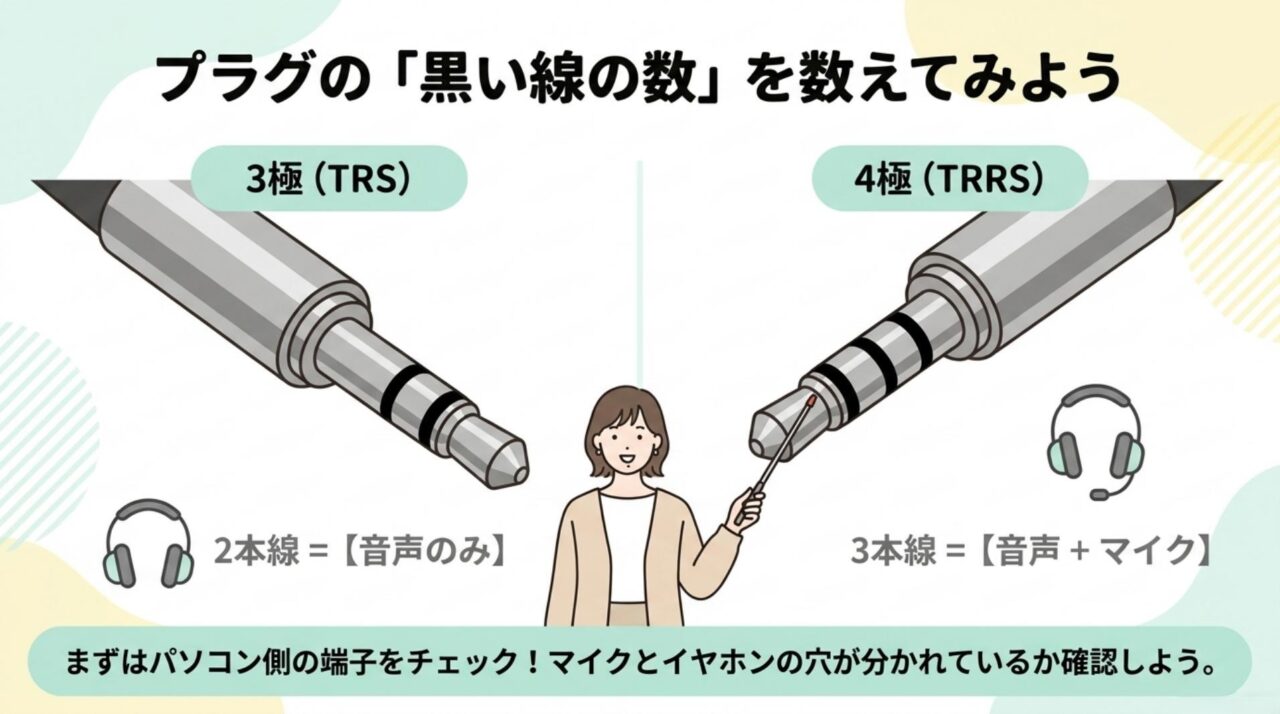
3極TRSは音声用の端子
一般的なステレオイヤホンやヘッドホンで使われてきたのが、3極の3.5mmステレオミニプラグです。
正式にはTRSと呼ばれ、Tip、Ring、Sleeveという3つの接点を持っています。
| 接点 | 主な役割 |
|---|---|
| Tip | 左側の音声 |
| Ring | 右側の音声 |
| Sleeve | グラウンド |
プラグ部分を見ると、黒や白の絶縁リングが2本入っているため、見た目でもある程度判断できます。
デスクトップパソコンでは、ヘッドホン出力とマイク入力を別々の3.5mm端子として搭載している機種があります。
この場合、マイク付きイヤホンの4極プラグ1本をそのまま挿しても、イヤホンとマイクを両方正しく利用できるとは限りません。
そこで必要になるのが、4極の信号を2本の3極端子へ分ける変換アダプターです。
4極TRRSはマイクにも対応
4極はTRRSと呼ばれ、3極のステレオ音声にもう1つ接点を加え、マイク信号まで1本のケーブルで扱えるようにしたものです。
プラグを見ると絶縁リングが3本あり、4つの金属部分に分かれているのが特徴です。
マイク付きイヤホンやゲーミングヘッドセットなどでよく使われています。
現在はイヤホンとマイクを1つの3.5mm端子で利用できる「コンボジャック」を搭載したパソコンも多く、この場合は4極ヘッドセットを直接接続できるケースがあります。
まずパソコン側の端子を確認しましょう。
ヘッドホンとマイクのマークが1つの端子にまとめられているなら4極コンボジャック、緑とピンクなど2つに分かれているなら変換アダプターが必要になる可能性があります。
つまり「パソコンだから変換が必要」というわけではありません。
あなたのパソコンに3.5mm端子がいくつ付いているかを見ることが、最初のチェックポイントです。
CTIAとOMTPは互換性に注意
4極プラグでさらに気を付けたいのが、CTIAとOMTPという配線規格の違いです。
どちらも外観は同じ3.5mm4極プラグですが、マイクとグラウンドの位置が異なります。
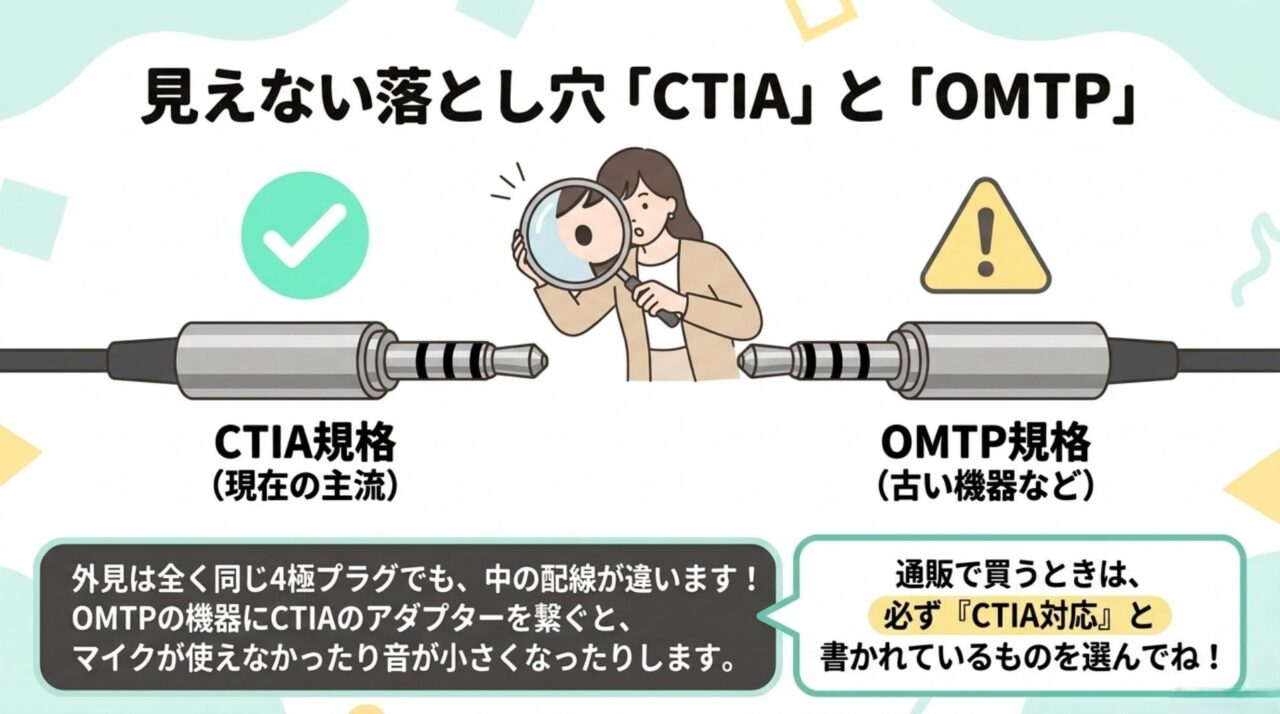
| 規格 | Tip | Ring1 | Ring2 | Sleeve |
|---|---|---|---|---|
| CTIA | 左音声 | 右音声 | グラウンド | マイク |
| OMTP | 左音声 | 右音声 | マイク | グラウンド |
現在販売されている一般向け機器ではCTIAを前提にした製品が主流ですが、古い機器などではOMTPが使われている場合があります。
CTIA用の変換アダプターとOMTP機器を組み合わせると、マイクが使えない、音量が極端に小さくなる、音が不自然になるといった症状が出る可能性があります。
「4極だからつながる」だけではなく「4極の何規格なのか」まで見ることが大切です。
対応規格が分からない場合は、使用するパソコンやヘッドセットの取扱説明書、メーカー公式サイトの仕様表を確認してください。
変換方向を間違えない選び方
4極・3極変換アダプター選びで、CTIAと並んで重要なのが「変換する方向」です。
特に通販の商品写真だけで選ぶと間違えやすいため、いま持っている機器のプラグが何本あり、接続先に穴がいくつあるのかを確認してから選びましょう。
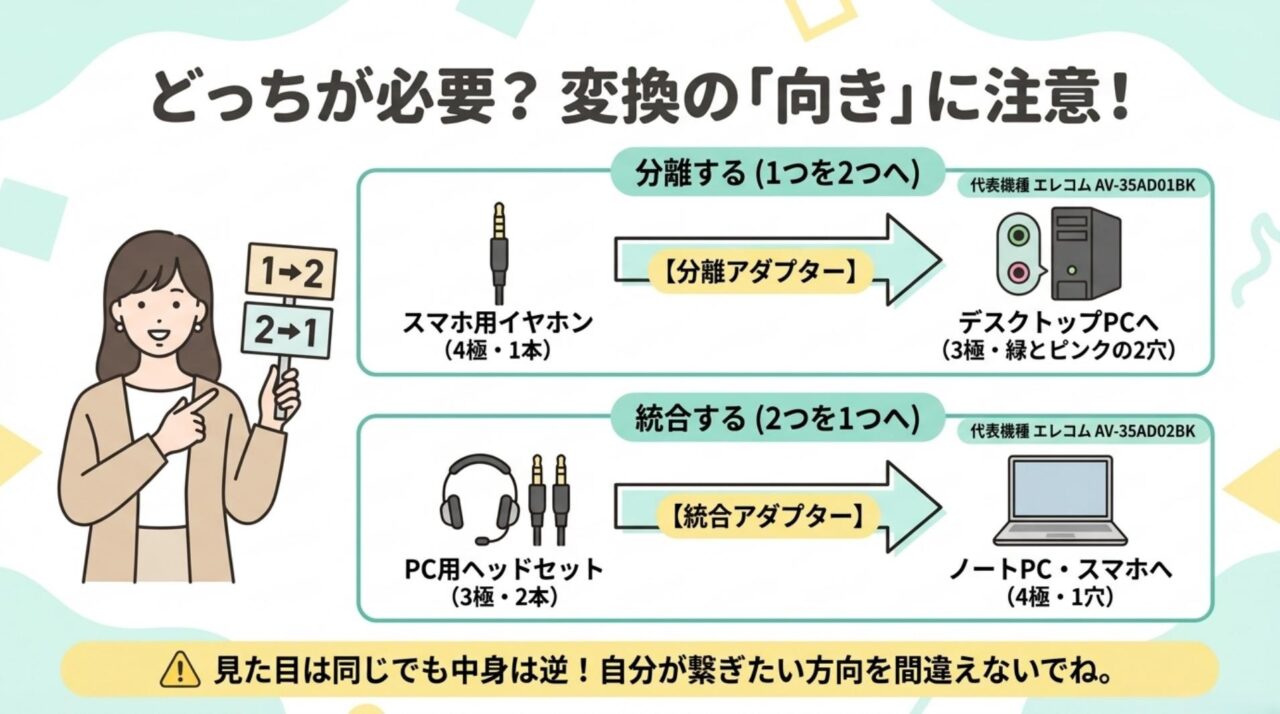
4極から3極2本へ分離する場合
スマートフォンやノートパソコン向けのマイク付きイヤホンは、イヤホンとマイクを1本の4極プラグにまとめたものが一般的です。
これを、ヘッドホン出力とマイク入力が別々になっているデスクトップパソコンへ接続する場合に使うのが4極メスから3極オス×2へ分離するタイプです。
このタイプが必要な例
手元のイヤホン:3.5mm4極プラグが1本
パソコン側:イヤホン端子とマイク端子が2つに分かれている
必要な変換:4極メス → 3極オス×2
代表的な製品として、エレコム「AV-35AD01BK」やサンワサプライ「KM-A24-005」などがあります。
ミヨシの「PAA-4P3P」も同じ用途で知られる製品です。
変換後は、一般的にイヤホン用とマイク用の2本に分かれるので、それぞれ対応するパソコン側端子へ接続します。
緑色がヘッドホン・イヤホン、ピンク色やマイクのマークが付いている側がマイク入力という構成がよくありますが、機種によって表示は異なります。
色だけで決めず、パソコン本体の端子マークも確認してください。
スマホ用の4極イヤホンをPCで使いたいならこのタイプ。 購入前に「4極メス→3極オス×2」と書かれているかを確認しておくと安心です。
3極2本から4極へ統合する場合
先ほどとは逆に、ヘッドホンとマイクのプラグが2本に分かれたPC用ヘッドセットを、4極コンボジャック1つしかないパソコンなどで使いたいケースもあります。
この場合は、3極メス×2から4極オスへ統合するタイプを選びます。
このタイプが必要な例
手元のヘッドセット:イヤホン用とマイク用の3極プラグが2本
接続先:3.5mm4極コンボジャックが1つ
必要な変換:3極メス×2 → 4極オス
代表的な製品では、エレコム「AV-35AD02BK」やサンワサプライ「KM-A25-005」が該当します。
先ほど紹介したAV-35AD01BKとは、見た目こそ似ていますが用途が逆です。
AV-35AD01BKは4極から2本へ分離、AV-35AD02BKは2本から4極へ統合と覚えておくと分かりやすいですよ。
変換ケーブルは、形状が接続できても用途が同じとは限りません。
商品名だけでなく、必ず「4極メス→3極オス×2」または「3極メス×2→4極オス」の表記まで確認してください。
2本出しのPC用ヘッドセットをノートPCなどの4極端子へまとめたい人はこちら。 分離タイプとは逆なので、型番まで確認して選びましょう。
おすすめ変換アダプターの選び方
4極・3極変換アダプターは数百円から購入できる商品もありますが、安さだけで決めるのはおすすめしません。
私なら、変換方向、CTIA対応、メーカーと型番、使用する機器への対応を先に確認し、その条件を満たした商品の中から価格を比較します。
型番と対応規格を確認して選ぶ
どの商品を選べばいいか迷ったら、用途が明確に記載されたメーカー製品から選ぶ方法が分かりやすいです。
| 製品 | 端子構成 | 主な用途 |
|---|---|---|
| エレコム AV-35AD01BK | 4極メス→3極オス×2 | 4極マイク付きイヤホンをPCで使う |
| エレコム AV-35AD02BK | 3極メス×2→4極オス | PC用ヘッドセットを4極端子で使う |
| サンワサプライ KM-A24-005 | 4極メス→3極オス×2 | 4極マイク付きイヤホンをPCで使う |
| サンワサプライ KM-A25-005 | 3極メス×2→4極オス | PC用ヘッドセットを4極端子で使う |
| ミヨシ PAA-4P3P | 4極メス→3極オス×2 | 4極ヘッドセットを3極端子へ分離する |
特にエレコムやサンワサプライの製品は、型番ごとに用途が分かれているため、商品ページの仕様と自分の接続方法を照らし合わせやすいのがメリットです。
なお、エレコムのAV-35AD01BKとAV-35AD02BKはCTIA規格を前提とした製品です。
サンワサプライのKM-A24-005とKM-A25-005もCTIA準拠として案内されています。
古いスマートフォンや特殊な音響機器などを接続する場合は、OMTPではないか確認しておきましょう。
通販で無名の変換ケーブルが安く販売されていることもありますが、端子配列の説明がない商品は少し注意したいところです。
数百円程度の差なら、対応規格や型番、問い合わせ先が確認できる商品を選んだほうが、接続できなかったときも原因を切り分けやすいですよ。
価格は販売時期によって変わるため、掲載価格だけで判断せず、購入時点の販売価格や送料、返品条件も確認してください。
USB変換も選択肢になる
4極・3極変換アダプターを使っても安定しない場合や、そもそもパソコンに3.5mm端子がない場合は、USBオーディオ変換アダプターを使う方法もあります。
USB-AやUSB Type-Cからイヤホン・マイク端子へ変換するタイプで、パソコン側のアナログ音声端子を使わずに接続できます。
特に古いデスクトップパソコンで端子の接触が悪い場合や、イヤホンジャックからノイズが入りやすい場合には検討する価値があります。
ただし、USB Type-Cから3.5mmへ変換する製品には、機器側でアナログ音声出力を利用するタイプと、内部に音声変換回路を持つタイプがあります。
USB Type-C端子の形が合うだけで、すべてのスマートフォンやパソコンで使えるとは限りません。
マイク入力まで必要なら、「音声出力のみ」ではなく「マイク入力対応」「4極ヘッドセット対応」などの記載も確認してください。
USB変換を選ぶ場合も、最終的には使用機器メーカーと変換アダプター双方の対応情報を確認するのが確実です。
PCのイヤホン端子自体に不具合があるなら、USB接続へ切り替える方法もあります。 アナログ端子を経由しないので、切り分け用としても使いやすい選択肢です。
変換しても使えない原因と対処
正しい4極・3極変換アダプターを購入したつもりでも、「音は聞こえるのにマイクだけ使えない」「片側しか聞こえない」ということがあります。
この場合、すぐに故障と決めつけず、接続、規格、パソコン設定の順番で確認すると原因を探しやすいですよ。
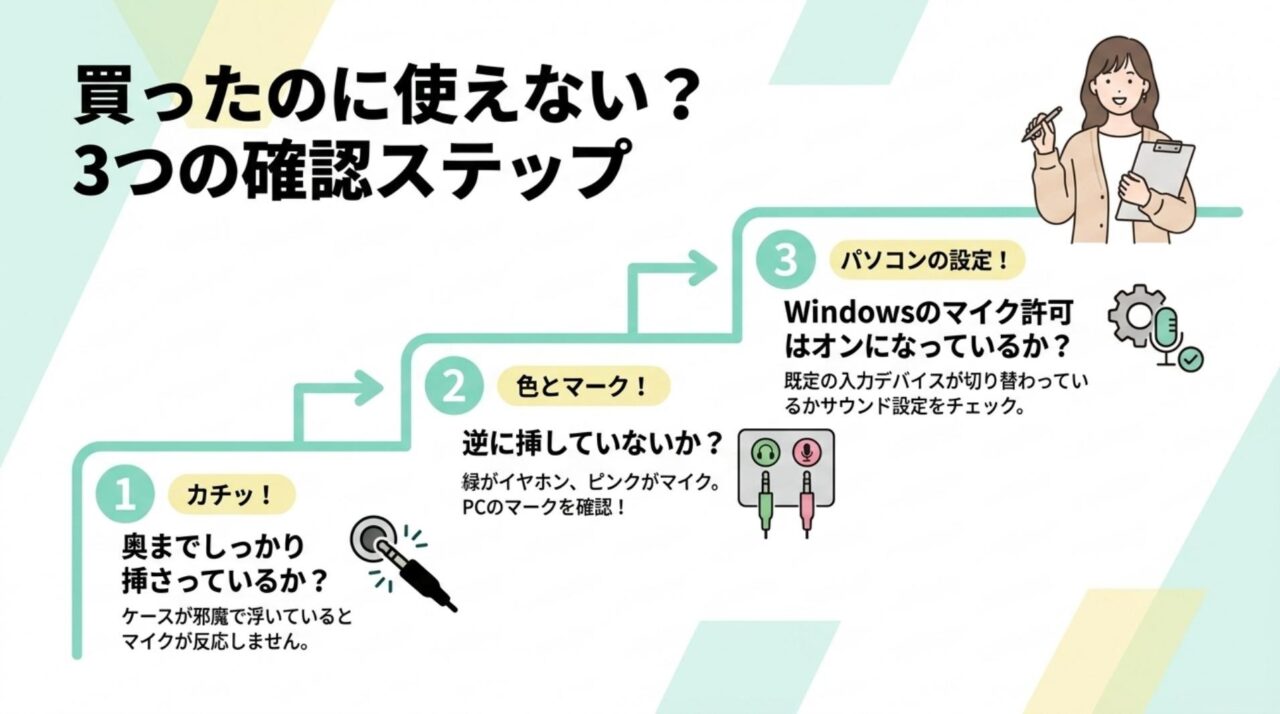
マイクや音声が出ない時の確認
最初に確認したいのは、プラグが最後まで挿し込まれているかです。
3.5mmプラグは複数の接点を使って信号を送るため、少し浮いているだけでもマイクが使えなかったり、音が極端に小さくなったりします。
スマートフォンケースやパソコン本体の形状によって、プラグの根元が当たり、完全に挿入できていないケースもあります。
一度抜いて、端子に汚れがないことを確認してから、無理な力を加えずしっかり差し直してみてください。
次に、分離タイプならイヤホン側とマイク側を逆に接続していないか確認します。
ヘッドホンのマークとマイクのマークを確認し、それぞれ正しい端子へ挿しましょう。
それでも改善しない場合は、CTIAとOMTPの違いも疑います。
特に古いヘッドセットやスマートフォンを再利用している場合は、現在一般的なCTIAと異なる配線になっていないか、製品仕様を確認してみてください。
Windows側の設定も確認しましょう。
Windowsでは、マイクへのアクセスが許可されていないと、端子が正しく接続されていてもアプリからマイクを利用できません。
Windowsでは、接続したマイクとは別の内蔵マイクなどが既定の入力デバイスになっていることがあります。
サウンド設定から入力デバイスを確認し、実際に話したときに入力レベルが動いているか見てみましょう。
Windowsのマイクへのアクセス許可を確認したい場合は、Microsoft公式の「Windowsでマイクのアプリのアクセス許可を有効にする」も参考になります。
ヘッドセットにミュートスイッチが付いている場合は、物理的にミュートされていないかも確認してください。
ここまで確認しても認識されない場合は、パソコンを再起動したり、オーディオドライバーを確認したり、別のイヤホンやマイクで端子自体が正常か切り分ける方法があります。
確認する順番
プラグの挿し込み → イヤホン・マイク端子の接続先 → CTIAなどの規格 → Windowsのマイク許可 → 入力デバイス → ドライバー、という順番で確認すると原因を絞り込みやすくなります。
業務用の音響機器や録音機器などを接続する場合は、一般的なパソコン用変換ケーブルとは信号レベルや端子仕様が異なる場合があります。
判断が難しい場合は無理に接続せず、最終的な判断は機器メーカーのサポートや販売店の専門スタッフへ相談してください。
4極3極変換に関するよくある質問(FAQ)
- 4極・3極変換アダプターはダイソーで買えますか?
-
イヤホン関連の変換ケーブルや分配器が販売されることはありますが、4極マイク付きイヤホンを3極のイヤホン・マイク端子へ分離する専用アダプターは、常時入手できる商品とは言いにくいです。店舗や時期によって品揃えも変わるため、確実に入手したい場合は家電量販店や通販を確認するほうが探しやすいでしょう。
- 4極イヤホンを3極端子にそのまま挿して使えますか?
-
音声だけ利用できる場合もありますが、マイクまで正常に利用できるとは限りません。パソコン側がイヤホン出力とマイク入力の2端子に分かれている場合は、4極メスから3極オス×2へ分離する変換アダプターを使用するのが基本です。
- CTIAとOMTPはどう見分ければいいですか?
-
プラグの外観だけでは、CTIAとOMTPを簡単に見分けることはできません。製品パッケージや説明書、メーカー公式サイトの仕様欄で確認してください。現在販売されている一般向けヘッドセットや変換アダプターではCTIA対応が主流ですが、古い機器を使う場合は特に確認が必要です。
- 変換したのにマイクだけ認識されないのはなぜですか?
-
プラグの挿し込み不足、マイク端子の接続間違い、CTIAとOMTPの不一致、Windowsのマイク許可、入力デバイスの選択などが考えられます。まず物理的な接続を確認し、その後にパソコン側のマイク設定を確認すると原因を切り分けやすいですよ。
- 4極から3極用と3極から4極用は同じですか?
-
用途が違うため、購入時には変換方向を確認する必要があります。4極イヤホンをPCの2端子へ接続するなら「4極メス→3極オス×2」、2本出しのPC用ヘッドセットを4極コンボジャックへ接続するなら「3極メス×2→4極オス」を選びます。商品名が似ているため、型番とコネクター形状まで確認してから購入してください。
4極・3極変換は規格確認が重要
「4極3極変換はどこに売ってる?」と探しているなら、まず候補になるのはヨドバシカメラ、ビックカメラ、ヤマダ電機、ケーズデンキなどの家電量販店です。
今日中に必要なら実店舗、価格や種類を比較して選びたいならAmazon、楽天市場、Yahoo!ショッピングなどの通販が便利です。
一方、ダイソーなどの100円ショップは似たイヤホン関連商品こそありますが、目的の4極・3極変換アダプターを確実に入手できる場所とは言いにくいでしょう。

- 4極から3極へ分離するのか、3極から4極へ統合するのか
- 4極端子がCTIA規格に対応しているか
- オスとメスの組み合わせが使用機器に合っているか
- メーカー名と型番、対応機器が確認できるか
- 購入前に店舗在庫や最新価格を確認したか
4極プラグと3極プラグは、一見すると「端子の線が1本違うだけ」に見えるかもしれません。
しかし実際には、マイク信号の有無やCTIA・OMTPの配線、分離と統合の方向など、確認すべきポイントがいくつかあります。
4極・3極変換アダプターは、安さだけではなく「自分の機器で使えるか」を最優先に選ぶことが失敗しないポイントです。
4極マイク付きイヤホンをイヤホン・マイク端子が分かれたパソコンで使いたいなら、エレコム「AV-35AD01BK」やサンワサプライ「KM-A24-005」のような4極メスから3極オス×2へ分離する製品が候補になります。
逆に、2本出しのPC用ヘッドセットを4極コンボジャックへまとめたいなら、エレコム「AV-35AD02BK」やサンワサプライ「KM-A25-005」のような統合タイプを確認してください。
販売価格や在庫、対応機器、製品仕様は変更される場合があります。
正確な情報はメーカーや販売店の公式サイトをご確認ください。
特殊な音響機器への接続など判断が難しい場合は、機器メーカーや販売店の専門スタッフに相談したうえで選ぶと安心ですよ。