

記事更新 2026年10月7日
こんにちは、どこで買えるガイド編集部です。
USBメモリが急に必要になったとき、「家電量販店まで行かないと買えないのかな」「近所で安く売っている店はないかな」と探すことがあります。
USBメモリ自体は、家電量販店をはじめ、パソコン用品店、ディスカウントストア、一部の100円ショップ、ネット通販などで購入できます。ただ、売っている場所が分かっても、それだけで商品を決めてしまうのは少し早いんです。
というのも、USBメモリにはUSB Type-AとUSB Type-C、USB 2.0とUSB 3.2、32GBや64GBなどの容量違いがあり、見た目が似ていても使い勝手はかなり変わります。
この記事では、USBメモリはどこに売ってるのか、どこで安く買いやすいのかを中心に、容量とUSB規格の選び方までまとめます。
- USBメモリを買える主な実店舗
- USBメモリを安く探しやすい購入先
- 32GB・64GB・128GBの選び方
- USB Type-A・Type-Cと転送規格の違い
USBメモリはどこに売ってる?
USBメモリを探すなら、まず候補になるのが家電量販店です。そのほか、パソコン用品を扱う店舗、ディスカウントストア、一部の100円ショップ、通販でも購入できます。
ただし、販売店によって品ぞろえはかなり違います。急いでいる場合と、価格や性能をじっくり比べたい場合では、向いている購入先も変わりますよ。
実店舗と通販の結論
| 購入先 | 見つけやすさ | 価格の傾向 | 向いている人 |
|---|---|---|---|
| 家電量販店 | ◎ | 幅広い | 今日欲しい・相談して選びたい |
| パソコン用品店 | ◎ | 幅広い | 規格や性能を比較したい |
| ディスカウントストア | ○〜△ | 安い商品もある | 近所で安く探したい |
| 100円ショップ | △ | 低価格帯中心 | 簡単なデータ移動用が欲しい |
| コンビニ | △ | 選択肢は少なめ | 近所で緊急に探したい |
| Amazon・楽天など | ◎ | 比較しやすい | 価格と種類を重視したい |
| 家電量販店通販 | ◎ | 比較しやすい | 販売元や保証も重視したい |
私なら、今日中に必要なら家電量販店、急がないなら通販で型番をそろえて比較します。
通販は安い商品を見つけやすい一方、同じ64GBでもUSB 2.0とUSB 3.2、Type-A専用とType-C両対応では条件がまったく違います。価格だけを横に並べるのではなく、同じ仕様の商品同士で比べることが大切です。
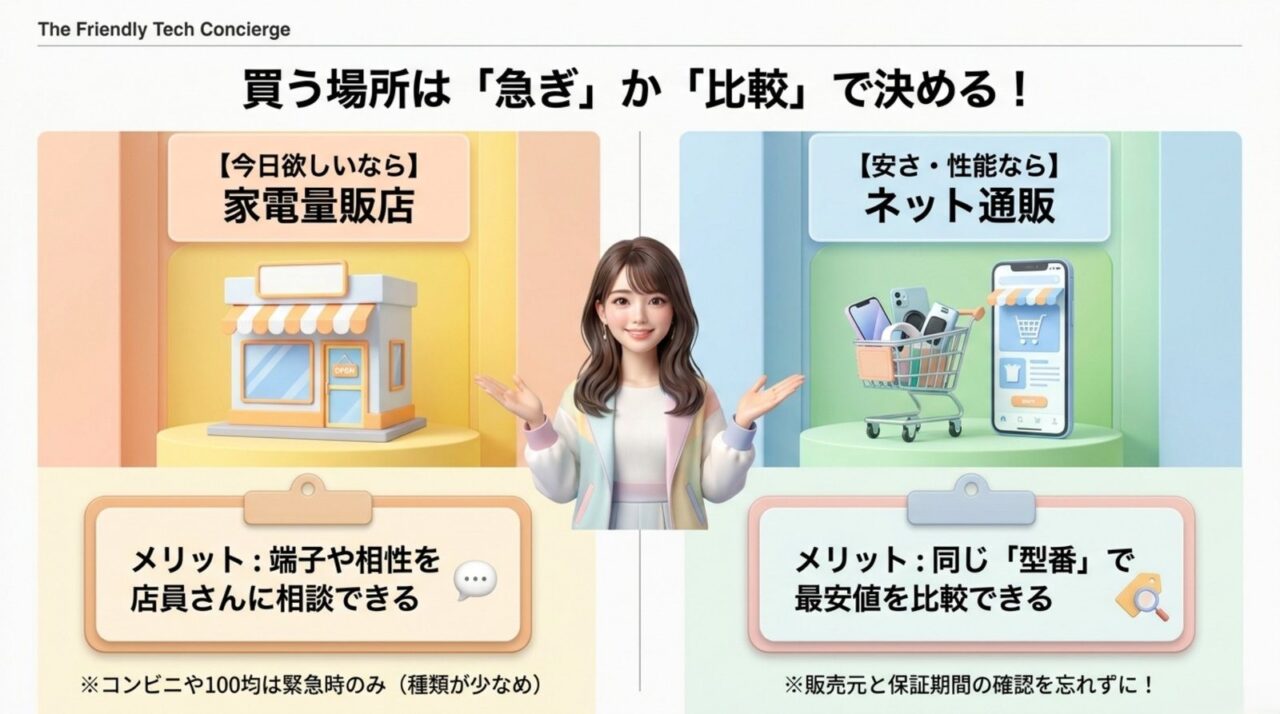
急ぎなら家電量販店で端子や対応機器まで確認し、選択肢と価格を重視するなら通販でメーカー名・型番・容量・USB規格をそろえて比較する方法が分かりやすいです。
売り場はパソコン用品周辺
実店舗では、パソコン本体のすぐ横ではなく、USBケーブル、SDカード、カードリーダー、外付けSSDなどが並ぶパソコン周辺機器・記録メディア売り場に置かれていることが多いです。
小型店舗ではレジ付近やスマートフォン用品の近くに置かれることもあります。店内を探して見つからなければ、「USBメモリの売り場はどこですか」と店員さんへ聞くのが早いでしょう。
なお、「USB」とだけ伝えるとUSBケーブルの売り場を案内されることがあります。「データを保存するUSBメモリ」と伝えるとスムーズですよ。
USBメモリを買える実店舗
USBメモリを実際に手に取って選びたいなら、品ぞろえの多い家電量販店から探すのが分かりやすいです。
大手家電量販店では、32GB、64GB、128GB、256GBなど幅広い容量のUSBメモリが販売されています。店舗によって在庫は変わるため、急ぎの場合は公式サイトの店舗在庫検索も確認すると無駄足になりにくいでしょう。
家電量販店は種類が多い
ビックカメラ、ヤマダデンキ、エディオン、ケーズデンキなどでは、バッファロー、エレコム、キオクシア、アイ・オー・データといったメーカーのUSBメモリを探せます。
家電量販店のメリットは、単に商品数が多いことだけではありません。USB Type-A、Type-C、両対応タイプ、USB 3.2対応などを比較しながら選びやすいところです。
「このノートパソコンで使いたい」「USB-Cしかないスマートフォンへ写真を移したい」と店員さんへ伝えれば、端子を間違える可能性も減らせます。
また、公式通販から店舗在庫や店舗受け取りを確認できる販売店もあります。急ぎの場合は、店まで行ってから在庫切れに気付くより、先にWebで商品名や型番を検索しておくほうがラクです。
100円ショップでも買える
USBメモリは100円ショップでも販売されることがあります。ただし、商品そのものが110円で買えるとは限りません。
ダイソーなどでは32GBクラスのUSBメモリが販売されることがありますが、容量、USB規格、価格、保証内容は商品や時期によって変わります。また、店舗によって取扱状況も異なります。
ちょっとした文書を受け渡すだけなら候補になりますが、大量の写真や動画を頻繁にコピーするなら転送速度も確認したいところです。
特にUSB 2.0の商品とUSB 3.xの商品では、規格上の最大転送速度に大きな差があります。「100円ショップだから一番安い」とは限らないため、家電量販店や通販の価格も一度比べてみてください。
ディスカウント店も候補
ドン・キホーテなどのディスカウントストアでも、店舗によってはUSBメモリやSDカードなどのデジタル用品を扱っています。
ただし、家電量販店ほど容量や端子の種類がそろっているとは限りません。型落ち品や低価格の商品を見つけられる可能性がある反面、欲しい容量やType-C対応品がないこともあります。
近くに店舗があれば確認してみる価値はありますが、「128GBのType-C両対応」のように条件が決まっているなら、最初から通販や家電量販店を探すほうが早いでしょう。
コンビニは店舗差が大きい
コンビニはUSBケーブルや充電器などを扱う店舗がありますが、USBメモリについては定番商品として全店舗で同じように並んでいるわけではありません。
駅前やオフィス街などでパソコン用品を多めに扱う店舗なら見つかる可能性はありますが、「コンビニへ行けば必ずUSBメモリが買える」とは考えないほうが安心です。
なお、コンビニのマルチコピー機ではUSBメモリを利用できる場合があります。ただし「USBメモリが使える」と「店内でUSBメモリを販売している」は別の話です。
印刷のためにUSBメモリが急に必要になった場合は、コンビニを何店舗も回るより、近くの家電量販店や100円ショップの在庫を確認するほうが確実でしょう。
USBメモリはどこが安い?
USBメモリをなるべく安く買いたいなら、容量だけで最安値を探すのではなく、端子とUSB規格までそろえて比較するのがコツです。
同じ64GBでも、USB 2.0のType-A専用モデルと、USB 3.2でType-A・Type-C両方を使えるモデルでは価格差が出て当然だからです。
実店舗は特価品を確認
家電量販店では、旧モデルや特定カラー、店舗独自モデルなどが安くなっている場合があります。
64GBクラスでも低価格な商品から高機能な商品までかなり幅があります。この差は単純な「店の安さ」だけではなく、メーカー、転送性能、端子、セキュリティ機能、保証などの違いも含まれます。
そのため、店頭の値札が安くても、パッケージ裏の容量・USB規格・端子形状・対応OSくらいは見ておきたいところです。
通販は同じ型番で比べる
Amazon、楽天市場、Yahoo!ショッピングなどは商品数が多く、USBメモリを安く探しやすい購入先です。
ただし、「USBメモリ 64GB」の検索結果だけを価格順に見ると、USB 2.0の商品、Type-C対応品、海外向け商品、聞き慣れないメーカーの商品などが一緒に表示されることがあります。
そこで便利なのが型番検索です。
まずメーカー公式サイトや家電量販店で候補の商品を決め、その型番をAmazon、楽天市場、Yahoo!ショッピングなどで検索します。そうすれば同じ商品の価格、送料、ポイント、納期、販売元を比較できます。
数百円の差を見るより、同じ型番を比べる。これだけでも「安かったけれど欲しかった仕様と違った」という失敗をかなり減らせます。
普段使いなら、まず64GB・USB 3.2 Gen 1・国内サポートのある定番メーカー品から比較すると候補を絞りやすくなります。
安すぎる商品は仕様を確認
通販では、ときどき大容量をうたいながら相場とかけ離れて安いUSBメモリが見つかることがあります。
安さだけで飛びつくのではなく、メーカー名、型番、販売会社、保証、返品条件、商品説明が確認できるかを見てください。
特に重要な写真、仕事の資料、バックアップなどに使うなら、素性の分からない商品を選ぶメリットはあまりありません。
USBメモリの容量を選ぶ
USBメモリには16GB、32GB、64GB、128GB、256GBなどさまざまな容量があります。
大容量ほど安心に見えますが、書類を数十個持ち歩くだけなのに256GBを選んでも使い切れないかもしれません。逆に動画を保存するなら32GBでは早めにいっぱいになることがあります。
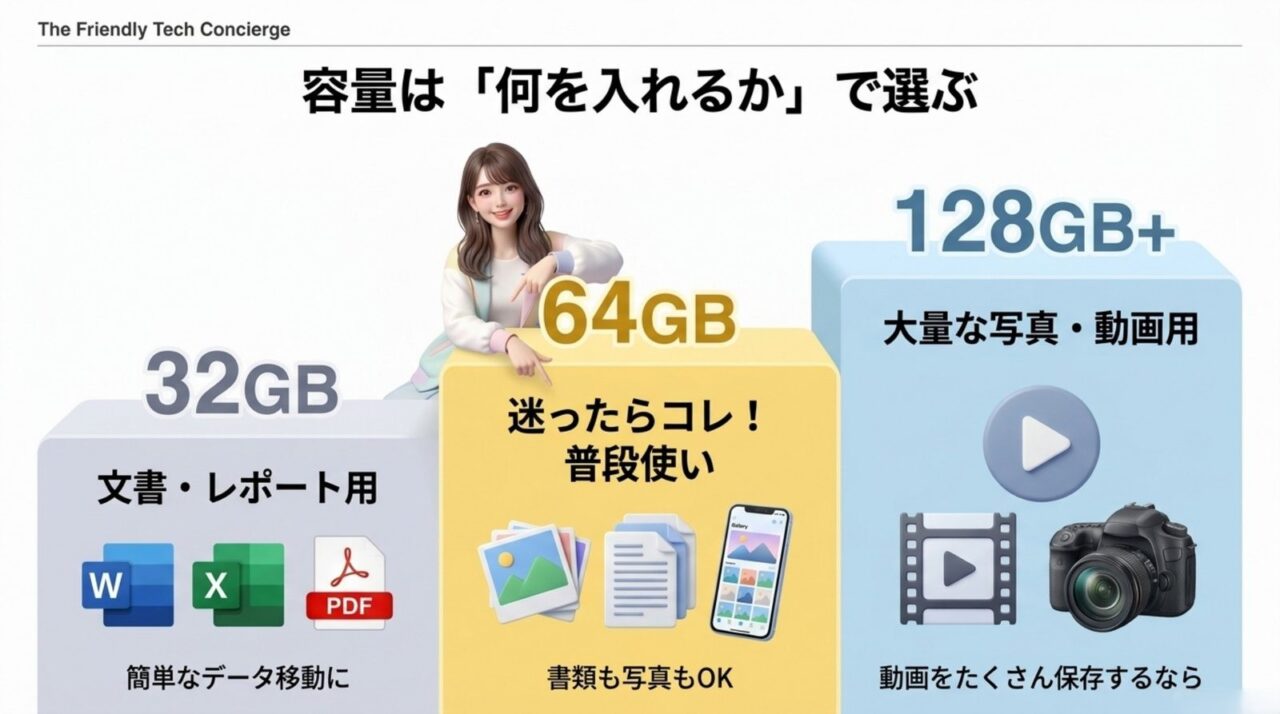
32GBは書類中心に使いやすい
WordやExcel、PDF、学校のレポートなど、文書ファイルを中心に使うなら32GBでもかなり余裕があります。
写真も保存できますが、高画素の写真やスマートフォンの動画を大量に持ち運ぶようになると、容量不足を感じることがあるでしょう。
「提出用にデータを入れる」「コンビニ印刷用のPDFを持ち歩く」「一時的にパソコン間でファイルを渡す」といった用途なら、32GBは選びやすい容量です。
64GBは普段使いしやすい
容量で迷ったら、64GBはバランスを取りやすいサイズです。
書類だけでなく写真や短い動画も入れやすく、それでいて128GB以上より価格を抑えやすい商品が多くあります。
パソコンとスマートフォンのデータ移動、学校や仕事の資料、写真の持ち運びなど、用途がまだはっきり決まっていない場合にも使いやすいでしょう。
ただし、USBメモリを写真や動画の「唯一の保存先」にするのは避けたいところです。USBメモリも故障や紛失の可能性があります。
おすすめ商品:KIOXIA USBフラッシュメモリ 64GB KLU366A064G
128GB以上は動画向き
写真を大量に保存したい、動画ファイルを持ち歩きたい、大容量データを別のパソコンへ移したいなら128GBや256GBも候補になります。
容量が大きくなるほど、転送速度の違いも体感しやすくなります。数十GBのデータをコピーするのに低速なUSB 2.0を使うと時間がかかるため、大容量を選ぶならUSB 3.x対応品も確認してください。
| 容量 | 主な用途 | 選び方 |
|---|---|---|
| 16GB〜32GB | PDF・文書・提出データ | 簡単なデータ移動向け |
| 64GB | 書類・写真・日常利用 | 迷ったときに選びやすい |
| 128GB | 写真・動画・大容量データ | 転送速度も確認したい |
| 256GB以上 | 大量の動画・大容量ファイル | USBメモリ以外のSSDも比較 |
上記はあくまで一般的な目安です。保存するファイルの容量は撮影機器や設定によって大きく変わるため、実際に使っているデータ量も確認してください。
USB端子と規格を確認する
USBメモリ選びで容量以上に間違えやすいのが、USB Type-AとUSB Type-Cの違いです。
さらに「USB 3.2 Gen 1」のような表示もあるため、初めて選ぶとややこしく感じますよね。ただ、端子の形と転送規格を分けて考えると分かりやすくなります。
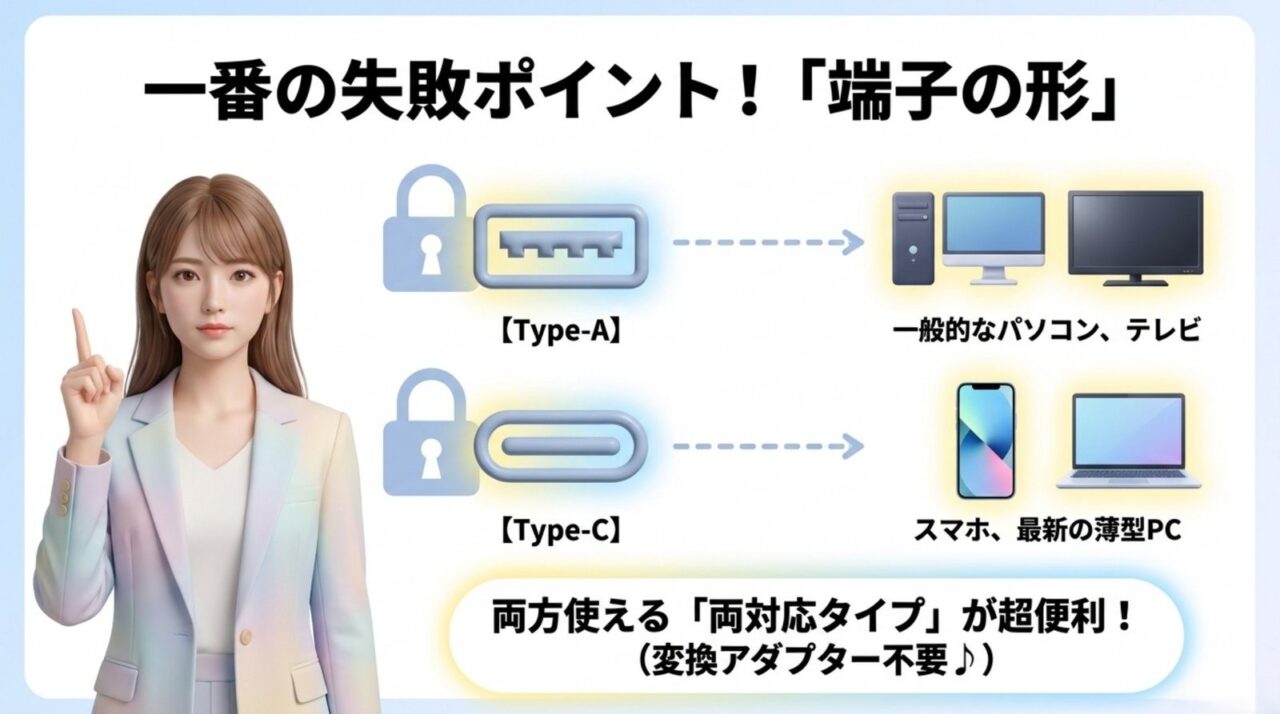
Type-Aは従来型の端子
USB Type-Aは、長方形をした昔からあるUSB端子です。デスクトップパソコンや少し前のノートパソコン、テレビ、カーオーディオなど幅広い機器に使われています。
手持ちのパソコンに四角いUSB端子があるなら、まずType-AのUSBメモリを確認してみてください。
ただし、新しい薄型ノートパソコンではType-A端子を減らし、USB-Cだけを搭載している機種もあります。
Type-Cはスマホにも便利
USB Type-Cは小型で、上下の向きを気にせず挿せる端子です。最近のスマートフォン、タブレット、ノートパソコンなどで広く使われています。
USB-C端子へ直接挿せるUSBメモリなら、対応するスマートフォンからパソコンへ写真やファイルを移すときにも便利です。
ただし、USB-Cという名前は主にコネクタの形を表しています。「Type-Cだから必ず高速」という意味ではありません。購入時はUSB 3.2などの転送規格も一緒に確認してください。
AとCの両対応が便利
パソコンではUSB Type-A、スマートフォンではUSB Type-Cを使いたい場合は、両方の端子を搭載したUSBメモリが便利です。
例えばバッファローのRUF3-ACR64G-B/Cは、Type-AとType-Cを1本に備えた64GBのUSBメモリで、USB 3.2 Gen 1に対応しています。仕様はバッファロー公式サイトのRUF3-ACR64G-B/C製品情報で確認できます。
Type-AとType-Cの両方を備えたタイプなら、変換アダプターを別に持ち歩かなくても、パソコンとスマートフォン間でデータを移しやすくなります。
おすすめ商品:BUFFALO RUF3-ACR64Gシリーズ
USB2.0と3.xは速度が違う
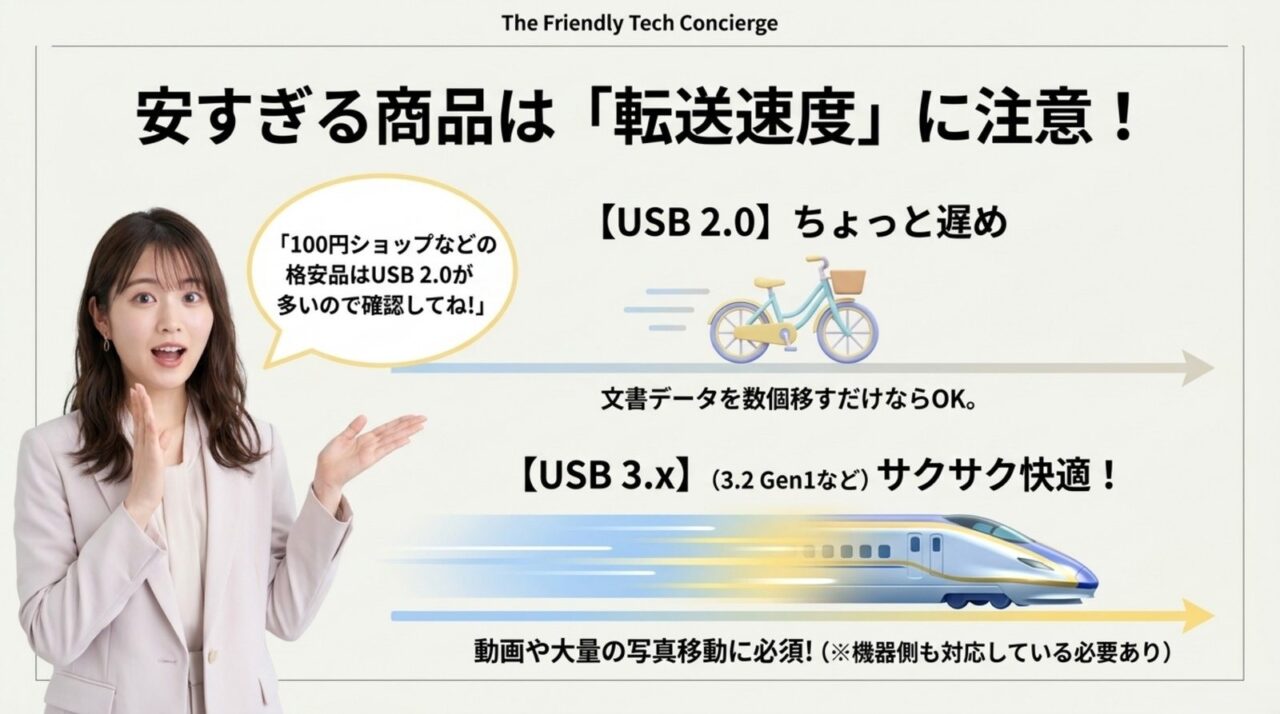
USBメモリのパッケージには、USB 2.0、USB 3.0、USB 3.1、USB 3.2などと書かれています。
USB 2.0の最大転送速度は規格値で480Mbps。一方、USB 3.2 Gen 1は規格値で5Gbpsです。
ただし、これはUSB規格そのものの上限であり、USBメモリの実際の読み書き速度ではありません。格安のUSB 3.x対応品が必ず高速とは限らず、製品ごとの読込速度や書込速度にも差があります。
PDFやWordファイルを数個コピーするくらいならUSB 2.0でも大きな不満を感じないかもしれません。しかし、大量の写真や数GB単位の動画を頻繁に移動するなら、USB 3.x対応品を選ぶ価値があります。
数十GB単位の動画や大容量ファイルを頻繁に移すなら、一般的なUSBメモリより高速転送を重視したモデルも候補です。Kingston DataTraveler MaxはUSB 3.2 Gen 2に対応し、メーカー公称で最大読込1,000MB/s・最大書込900MB/s。256GB以上の大容量を選べます。
ただし、この速度は対応するパソコン側のUSB規格や使用環境によって変わります。高速モデルを選ぶ場合は、接続する機器側もUSB 3.2 Gen 2など必要な規格へ対応しているか確認してください。
おすすめ商品:Kingston DataTraveler Max 256GB
スマホで使うUSBメモリ
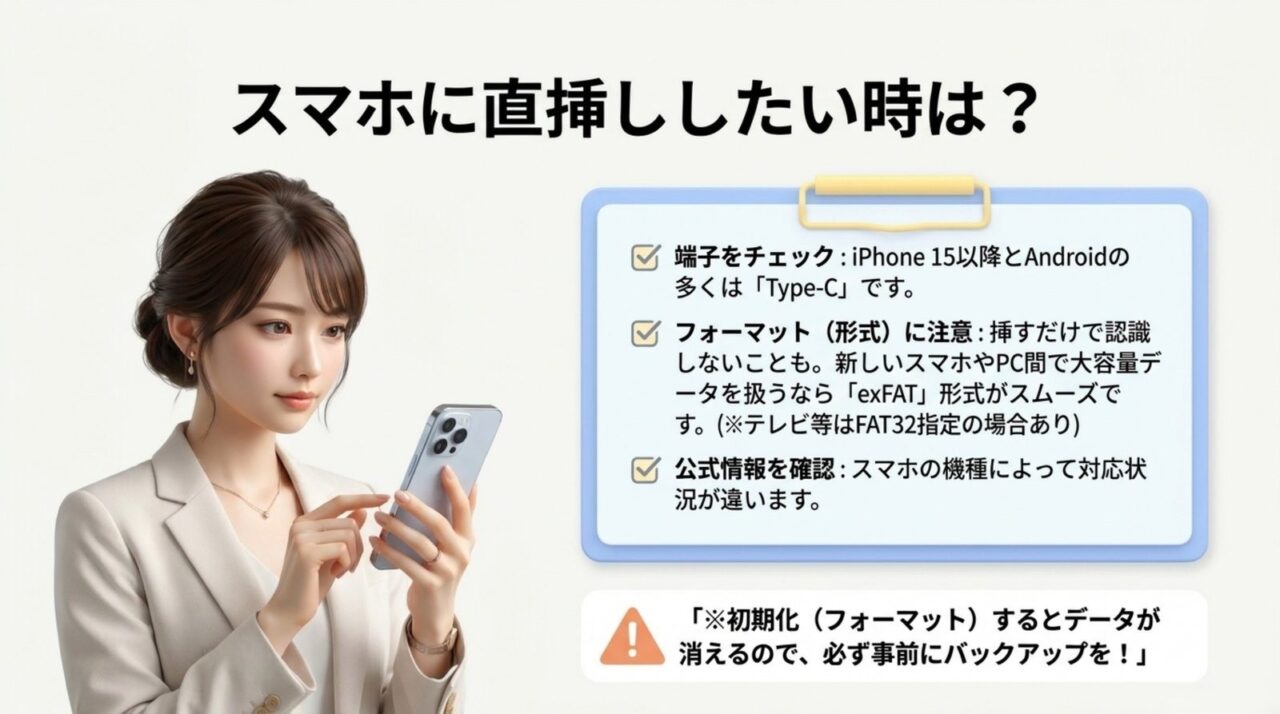
USBメモリをパソコンだけでなくスマートフォンでも使いたい人は、端子とスマートフォン側の対応状況を必ず確認してください。
USB-C端子だから挿せば何でも動く、というわけではありません。対応するストレージ形式やOS、機種側の仕様なども関係します。
iPhoneはUSB-Cを確認
iPhone 15以降はUSB-Cコネクタを搭載しており、対応するUSBメモリなどの外付けストレージを接続できます。
接続した外付けストレージは「ファイル」アプリから扱える場合があります。ただし、USBメモリ側のファイルシステムや消費電力などによって利用条件が変わるため、AppleとUSBメモリメーカー双方の公式情報を確認してください。
なお、Lightning端子のiPhoneでUSBメモリを使う場合は、Lightning対応USBメモリや対応アダプターが必要になることがあります。
LightningとUSB-Cの変換については、ライトニング変換アダプターはどこに売ってる?販売店まとめでも詳しく解説しています。
AndroidもType-Cが中心
AndroidスマートフォンもUSB-Cを搭載する機種が多く、対応していればUSB-CタイプのUSBメモリを利用できます。
ただし、すべてのAndroid端末で同じように利用できるわけではありません。外部USBストレージへの対応や認識できるファイルシステムは、端末やOSによって異なります。
スマートフォン用として購入する場合は、USBメモリ側の商品説明だけで判断せず、使用するスマートフォンのメーカー公式情報も確認してください。
ファイル形式にも注意する
「端子は合っているのにUSBメモリが認識されない」というときに関係するのが、ファイルシステムです。
USBメモリではFAT32やexFATなどが使われます。どれを選ぶべきかは、接続する機器によって変わります。
exFATは大容量にも使いやすい
パソコンや比較的新しいスマートフォン間で大きなファイルを扱うなら、exFATが使いやすい場合があります。
一方、テレビ、カーナビ、オーディオ機器、プリンターなどでは、対応するファイルシステムが限定されていることがあります。
特に「車で音楽を聴くためにUSBメモリを買う」「テレビへ動画を移す」といった用途では、USBメモリより先に接続する機器の取扱説明書を確認してください。
FAT32指定の機器もある
機器によってはFAT32で初期化したUSBメモリを指定している場合があります。
FAT32は対応機器が多い反面、1ファイルあたりのサイズに制限があります。そのため、大きな動画ファイルなどを保存する用途では不便になることがあります。
購入直後のUSBメモリを自己判断でフォーマットすると保存済みデータが消えるため、すでに使用しているUSBメモリを変更するときは先にバックアップを取ってください。
買う前に確認したいこと
USBメモリは小さく価格も比較的手頃なので、つい容量と値段だけで選びがちです。しかし、データを保存する製品だからこそ、購入前に確認しておきたいポイントがあります。
メーカーと型番を見る
通販でUSBメモリを買うときは、メーカー名と型番が明確な商品を選ぶと比較しやすくなります。
型番が分かればメーカー公式サイトで、容量、USB規格、端子、対応OS、保証期間などを確認できます。
また、同じ型番で検索すれば複数の販売店を比較できるため、「安いと思ったら別モデルだった」という間違いも防ぎやすくなります。
販売元と保証も確認する
Amazonや楽天市場、Yahoo!ショッピングなどでは、同じ商品でも複数の販売者が取り扱うことがあります。
そこで確認したいのが、販売元、保証、返品条件です。
仕事や学校で必須のUSBメモリなら、数百円の差より、すぐ交換や問い合わせができる販売店を選ぶほうが結果的に困りにくいでしょう。
USBだけに保存しない
USBメモリは持ち運びやデータ移動には便利ですが、重要ファイルを長期間そこだけに保存する使い方はおすすめできません。
小型なので紛失しやすく、故障や誤操作でデータが読めなくなる可能性もあります。
残しておきたい写真や仕事のファイルは、パソコン、外付けSSD、クラウドなど別の場所にもコピーしておきましょう。
USBメモリは「バックアップそのもの」というより、複数ある保存先の一つとして考えるくらいがちょうどいいです。
仕事用はルールを確認する
会社や学校によっては、情報漏えい対策として私物USBメモリの使用を禁止していたり、暗号化機能付きUSBメモリだけを許可していたりする場合があります。
仕事用だから高性能なUSBメモリを買えばよい、という話ではありません。まず所属先のルールを確認してください。
用途別のおすすめ購入先
ここまで販売店や規格を見てきましたが、購入先で迷ったときは「いつ必要なのか」と「何に使うのか」で決めると分かりやすいです。
| 使い方 | 比較候補 | 特徴 |
|---|---|---|
| 文書・普段使い | KIOXIA 64GB | 定番容量で価格を比較しやすい |
| PCとスマホで共用 | BUFFALO RUF3-ACR 64GB | Type-A・Type-C両対応 |
| 動画・大容量転送 | Kingston DataTraveler Max 256GB | USB 3.2 Gen 2・高速転送向け |
今日必要なら家電量販店
仕事や学校の提出などで今日中に必要なら、家電量販店が第一候補です。
USBメモリ本体をすぐ入手できるだけでなく、使うパソコンやスマートフォンの端子が分からない場合でも相談できます。
公式サイトに店舗在庫検索がある場合は、出発前に確認しておきましょう。商品ページから店舗受け取りができれば、より確実です。
価格重視なら通販で比較
数日待てるなら、Amazon、楽天市場、Yahoo!ショッピング、家電量販店のネットショップを比較すると選択肢が増えます。
特におすすめなのは、最初に「64GB・USB 3.2・Type-AとType-C両対応」のように条件を決めておくことです。
そのうえで同じ型番を比較すれば、送料やポイントを含めた実質的な支払額も見やすくなります。
一時利用なら低価格品も候補
コンビニ印刷用のPDFを一度持ち運ぶだけなど、用途が限定されているなら低価格なUSBメモリでも目的を満たせる場合があります。
一方、写真のバックアップや仕事で繰り返し使うなら、安さだけを優先する必要はありません。
あなたが欲しいのは「一番安いUSBメモリ」でしょうか。それとも「手持ちの機器で問題なく使えて、データを移しやすいUSBメモリ」でしょうか。後者なら、数百円の価格差より規格や保証を優先したほうが納得しやすいと思います。
USBメモリのよくある質問
USBメモリを買う前に気になりやすい、販売店、容量、規格についてまとめます。
USBメモリに関するよくある質問(FAQ)
まとめ
USBメモリは、家電量販店、パソコン用品店、ディスカウントストア、一部の100円ショップ、Amazonや楽天市場などの通販で購入できます。
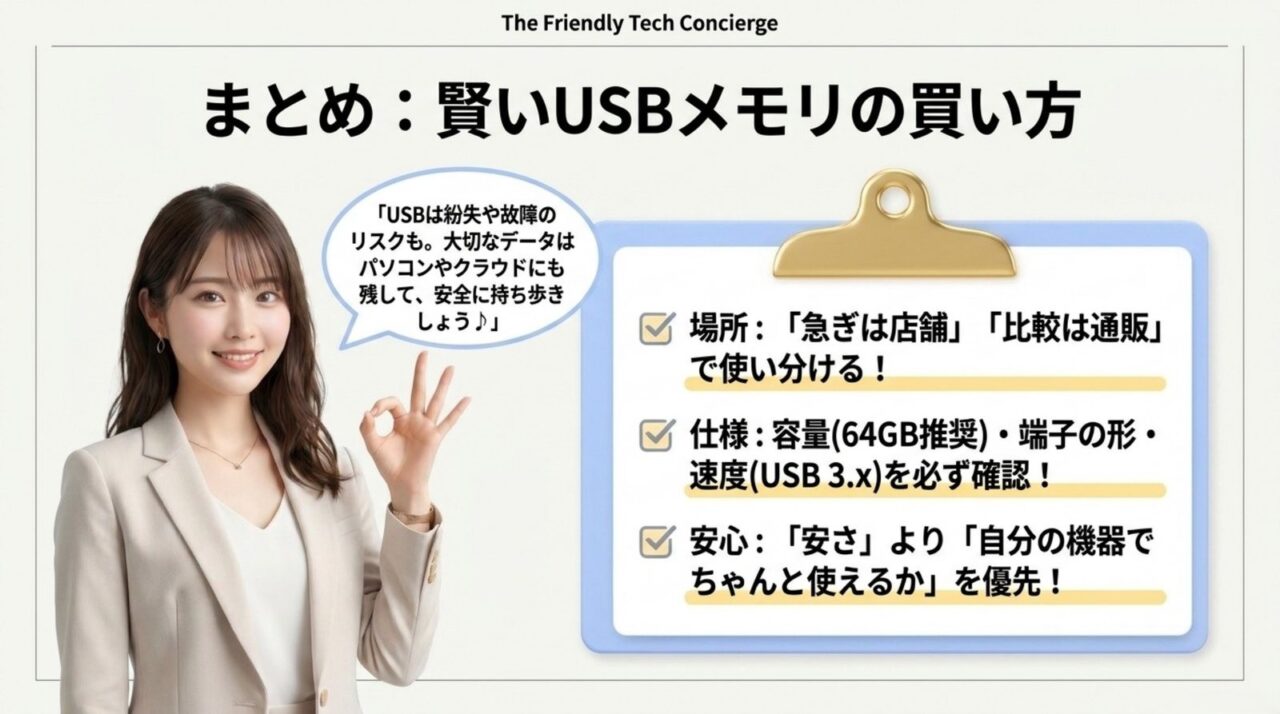
近所で今日すぐ欲しいなら家電量販店が探しやすく、価格や種類を比較したいなら通販が便利です。
- 急ぎなら家電量販店を確認する
- 安く買うなら同じ型番で価格を比べる
- 迷ったら64GBが普段使いしやすい
- スマホ利用はUSB Type-C対応を確認する
- 大量のデータにはUSB 3.xを検討する
- 通販では販売元と保証まで確認する
USBメモリは、安さよりも対応規格、型番、保証、販売元を確認して選ぶことが大切です。
特にType-AとType-Cを間違えると、せっかく買ってもそのまま挿せません。また、大容量のデータを扱うのに低速なUSBメモリを選ぶと、コピーするたびに待ち時間が気になることがあります。
急ぎなら実店舗で使う機器との互換性を確認し、時間に余裕があるなら通販で同じ仕様・同じ型番の商品を比べてみてください。
普段使いならKIOXIAの64GB、スマートフォンとパソコンの両方で使うならBUFFALOのType-A・Type-C両対応モデル、大容量ファイルを高速で移したいならKingston DataTraveler Maxというように、用途を決めてから商品を比較すると選びやすくなります。
数百円安い商品を探すことより、「自分の機器でちゃんと使える1本」を選ぶこと。そのほうが、結局は買い直しも減らせますよ。